gratuit
   Moniteur neufbox Version MOBILE  |  24538 utilisateurs 

ACCUEIL   TOUT SAVOIR   MES GRAPHIQUES   ACTUALITES   AIDE
  bas      


Configuration requise

  • Microsoft Windows 2000, XP, Vista
  • ou Mac OS X.5.5 (avec Java)
  • ou Linux (avec Java+OpenJDK)
  • neufbox (version 4, firmware 1.5.6 ou supérieur)


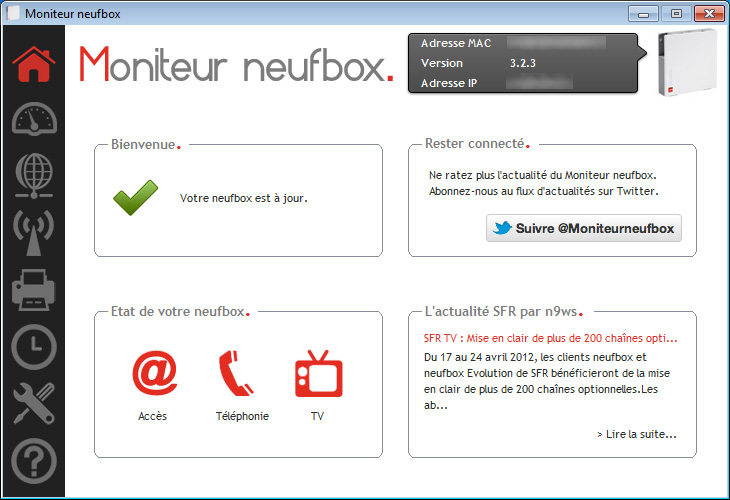
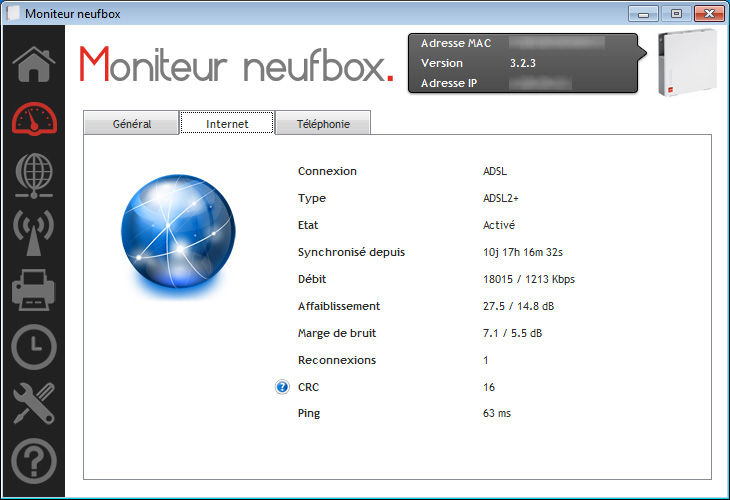
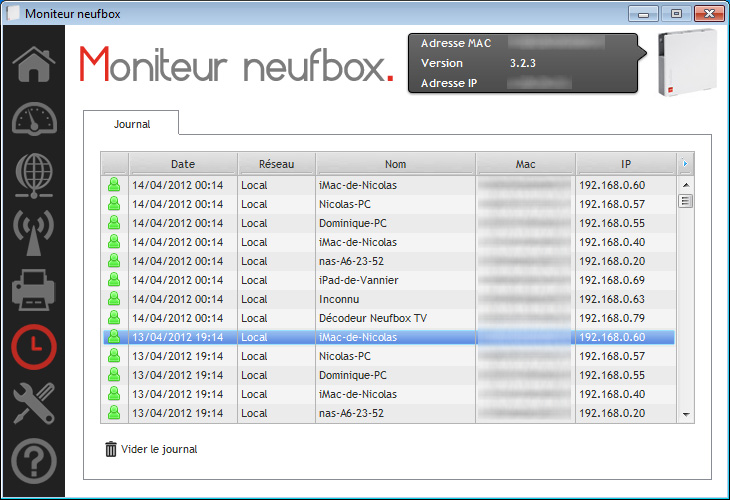
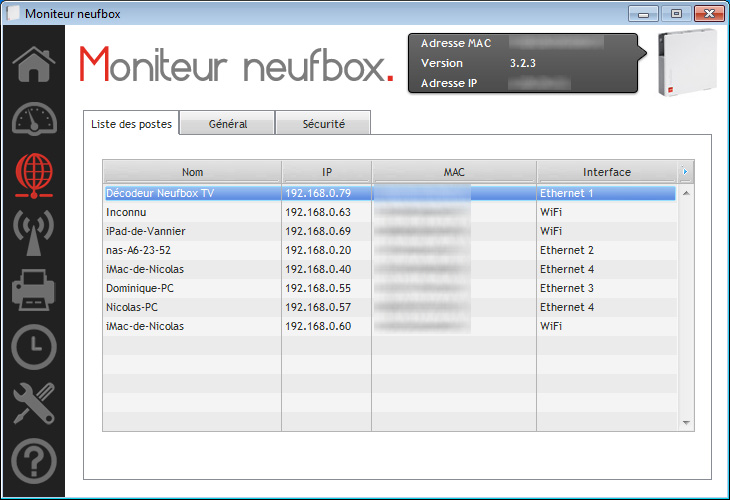
  • Toutes les fonctionnalités (cliquez sur les vignettes pour les agrandir)

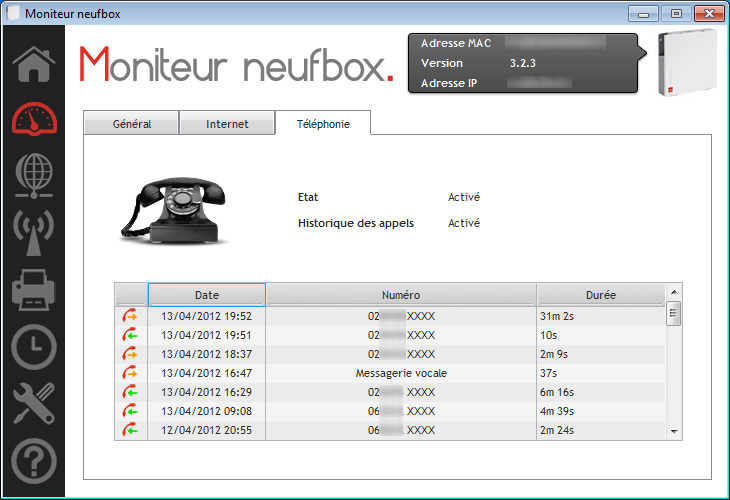
    Obtenez toutes les informations sur votre neufbox : Ligne, Téléphone, Réseau, WiFi, Applications, ...   Suivez en temps réel l'état du réseau de SFR grâce à la météo du réseau incluse dans le Moniteur.
             
    Table des clients avec des noms pour chacun de vos ordinateurs, par exemple Ordinateur d'Alexandra.   Consultez tout ce qui se passe sur votre réseau local et le hotspot : connexions, déconnexions des postes avec l'affichage d'une notification visuelle.
             
    Les débits, affaiblissements et marges de bruit sont disponibles en ligne pour pouvoir y accéder depuis n'importe où.   Exportez toutes les informations de votre neufbox vers le presse papier pour les poster sur un forum par exemple.


    Et tous les services du Moniteur...

    Recevez une alerte par courriel en cas de désynchronisation de votre neufbox.
     
    Votre messagerie préférée est relevée : lors de la réception d'un nouveau message, la diode Service changera de couleur.
     
    Redémarrez votre neufbox en un clic : plus besoin d'aller dans l'interface !
                   
    Le Moniteur vous informe si votre neufbox est à jour ou non.
     
    Le rouge ne vous plaît pas ? Personnalisez le Moniteur selon votre couleur préférée en un clic.
     
    Accédez au Moniteur depuis votre iPhone ou un autre téléphone mobile.


     Comparer les deux versions du Moniteur...


       Description

    Le Moniteur neufbox est une application permettant d'afficher de nombreuses informations sur la neufbox sans passer par l'interface (http://192.168.1.1).

    De plus, il est doté de fonctionnalités avancées comme :

    • la possibilité de relever sa messagerie IMAP. Lorsqu'un nouveau message arrive, la diode de la neufbox change selon la couleur voule.
    • Icône dans la zone de notification de la barre des tâches pour le débit, l'IP (locale ou WAN) et le nombre de clients connectés
    • Affichage d'une table des clients connectés
    • Caractéristiques Ligne, Téléphonie, DHCP, Réseau local, Filtrage, WiFi, Applications
    • Vérification si la Box est à jour
    • Graphe du débit et informations sur la ligne depuis le portail Moniteur neufbox
    • ...


       Interface

    • Une fois le programme lancé, une petite icône apparaît dans la zone de notification de la barre des tâches.
    • Effectuez un clic dessus pour afficher l'interface du programme.

    Le logiciel comprend 5 onglets principaux pour afficher les données de la neufbox : Accueil, Etat, Réseau, Applications et Moniteur.


       Icône dans la zone de notification

    L'icône dans la zone de notification permet d'afficher le débit, l'adresse IP (locale ou Internet) et le nombre de clients connectés à la neufbox.
    Le choix de l'affichage de l'adresse IP locale ou Internet est modifiable depuis les préférences.


       Préférences

    Vous pouvez accéder au préférences en cliquant sur Outils > Préférences.


       Onglet Général

    • Lancer au démarrage de Windows : cochez cette case pour lancer le logiciel au démarrage de Windows (recommandé)
    • Vérifier les données de la neufbox : ceci est le délai de rafraîchissement des données dans l'interface mais aussi pour l'icône de notification.
    • Vous pouvez également changer la couleur de l'interface en déplaçant la réglette.


       Onglet Notifications

    • Adresse IP : il s'agit de l'adresse IP qui sera affichée dans la bulle info de l'icône de la zone de notification.

    Exemple :

    • IP locale : 192.168.1.21
    • IP Internet : 86.54.12.123
    • Recevoir un courriel lors d'une désynchronisation : le logiciel vous enverra un courriel dès que votre neufbox aura été désynchronisée.


       Onglet Réseau

    • La table vous permet de rentrer les adresses MAC des postes connectés à votre neufbox. Cliquez sur Ajouter un nom, entrez l'adresse MAC d'un poste et donnez-lui un nom, par exemple, Ordinateur d'Alexandra. Désormais, dans l'onglet Réseau local de la fenêtre principale, vos postes porteront le nom que vous avez choisi.
    • Vous pouvez également attribuer des noms à vos postes en les sélectionnant dans la table des clients et en cliquant sur Associer un nom...

    Note : votre liste de correspondances est synchronisée de façon automatique entre chacun de vos ordinateurs : il n'est pas nécessaire d'exporter puis d'importer vos préférences.


       Onglet Messagerie

    Vous pouvez vérifier votre messagerie électronique par le Moniteur. Si un nouveau message arrive, la diode de la neufbox changera de couleur.

    • Serveur IMAP : entrez l'adresse du serveur IMAP, par exemple, imap.neuf.fr
    • Adresse mail : entrez votre adresse email, par exemple, nicolas@neuf.fr
    • Mot de passe : entrez le mot de passe associé à votre adresse mail
    • Couleur de la diode : choisissez la couleur de la diode lorsque vous recevrez un nouveau message


       Graphiques en ligne

    Les graphiques sont disponibles en cliquant ici. Entrez votre nom d'utilisateur et votre mot de passe de votre Compte Moniteur.

    Vous pouvez également accéder aux graphiques depuis l'interface en cliquant sur Outils > Graphiques en ligne.

    Les 10 dernières mesures sont affichées avec le débit, l'affaiblissement et la marge de bruit.

    Cliquez sur une date pour afficher les différentes mesures réalisées cette journée, ou cliquez sur Afficher la semaine.

    Les mesures sont prises régulièrement au cours de la journée avec un écart minimum de 2 heures.


       Mises à jour

    La recherche de mises à jour se fait de façon automatique au lancement du logiciel.

    Vous pouvez néanmoins rechercher des mises à jour manuellement en cliquant sur Outils > Rechercher des mises à jour. Si une mise à jour est disponible, celle-ci sera automatiquement téléchargée et le logiciel sera redémarré.


       Développement

    Le logiciel est développé sous WinDev 14, édité par PCSoft. Plus d'informations...

    Sachez qu'il existe une version gratuite (mais évidemment limitée) de WinDev que vous pourrez télécharger ici.


       Versions

    Cliquez ici pour obtenir les différents Changelog des versions proposées.